User Guide • V12 • 14 Modules

User Guide – How to Build a Folder Permission Matrix

Folder Report installation, configuration and step-by-step guide for scanning NTFS folder permissions.

14
Excel/CSV
NTFS + AD
Windows

Quick Start

Get your first report in 3 steps.

1
1 — Parametersleri Ayarla
  • Parameters sekmesinden Kök Klasör'ü seç (örn. \\FS01\Paylasim).
  • Temel Dosya Adı belirle (örn. Rapor).
  • Maksimum Derinlik'i ayarla (önerilir: 3–5).
  • Satır Limiti'ni büyük ortamlarda 500.000'e düşür.
2
2 — Exclusionsı Tanımla
  • Taranmasını istemediğin klasörleri Exclusions sekmesine ekle.
  • Sistem klasörlerini ($RECYCLE.BIN vb.) listele.
  • Toplu ekleme için Toplu Ekle butonunu kullan.
3
3 — Raporla ve Arşivle
  • Reporting sekmesinden Excel ve/veya CSV seç.
  • Rapor konumunu ve arşiv klasörünü belirle.
  • Alt panelden Tüm Ayarları Kaydet'e bas.
  • Manüel Başlat ile ilk raporu al.
💡 First Setup Tip: Başlangıçta küçük bir test klasörüyle (örn. 100 klasör, derinlik 2) dene. Sonuçlar doğruysa gerçek kök klasöre geç ve derinliği kademeli artır.

Tab Guide

Her modül için amaç, adımlar, ekran görüntüsü ve ipuçları.

Özet Ekran

Dashboard

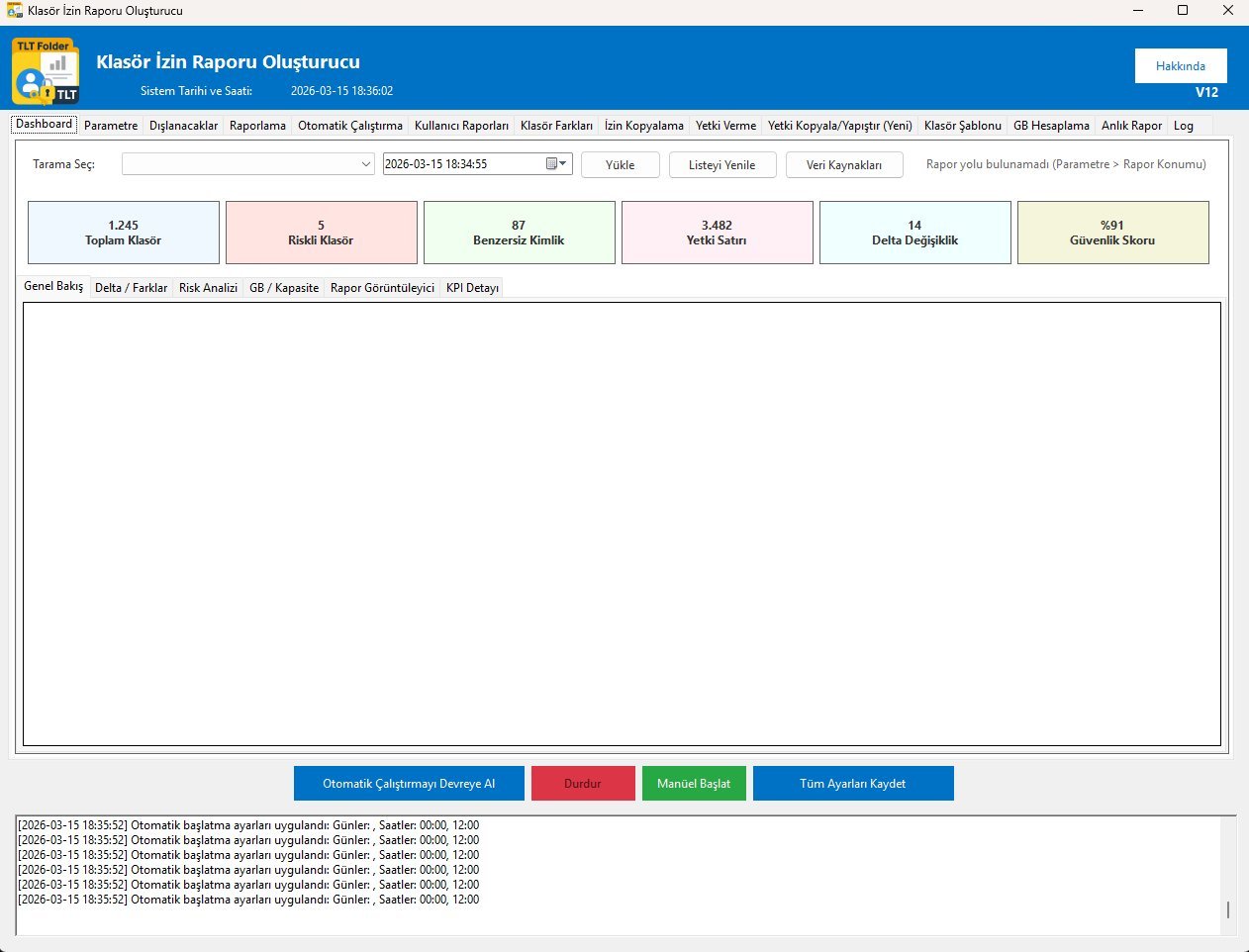
Tüm tarama özetini tek ekranda görün — KPI'lar, delta, risk skoru ve rapor gezgini.
Dashboard

KPI Cards

  • Toplam Klasör: Taranan klasör sayısı.
  • Riskli Klasör: Everyone/Modify gibi riskli izin içeren klasörler.
  • Benzersiz Kimlik: Raporda geçen toplam kullanıcı/grup sayısı.
  • Yetki Satırı: Toplam ACL kaydı.
  • Delta Değişiklik: Önceki taramaya göre değişen izin sayısı.
  • Güvenlik Skoru: Risk hesaplamasına dayalı skor (%0–100).

Sub Tabs

  • Genel Bakış: Tüm klasör/izin listesi.
  • Delta/Farklar: İzin değişiklik tablosu.
  • Risk Analizi: Riskli izinler listesi.
  • GB/Kapasite: Boyut verileri.
  • Rapor Görüntüleyici: Mevcut Excel raporları.
  • KPI Detayı: Module bazlı detay.
Temel Ayar

Parameters

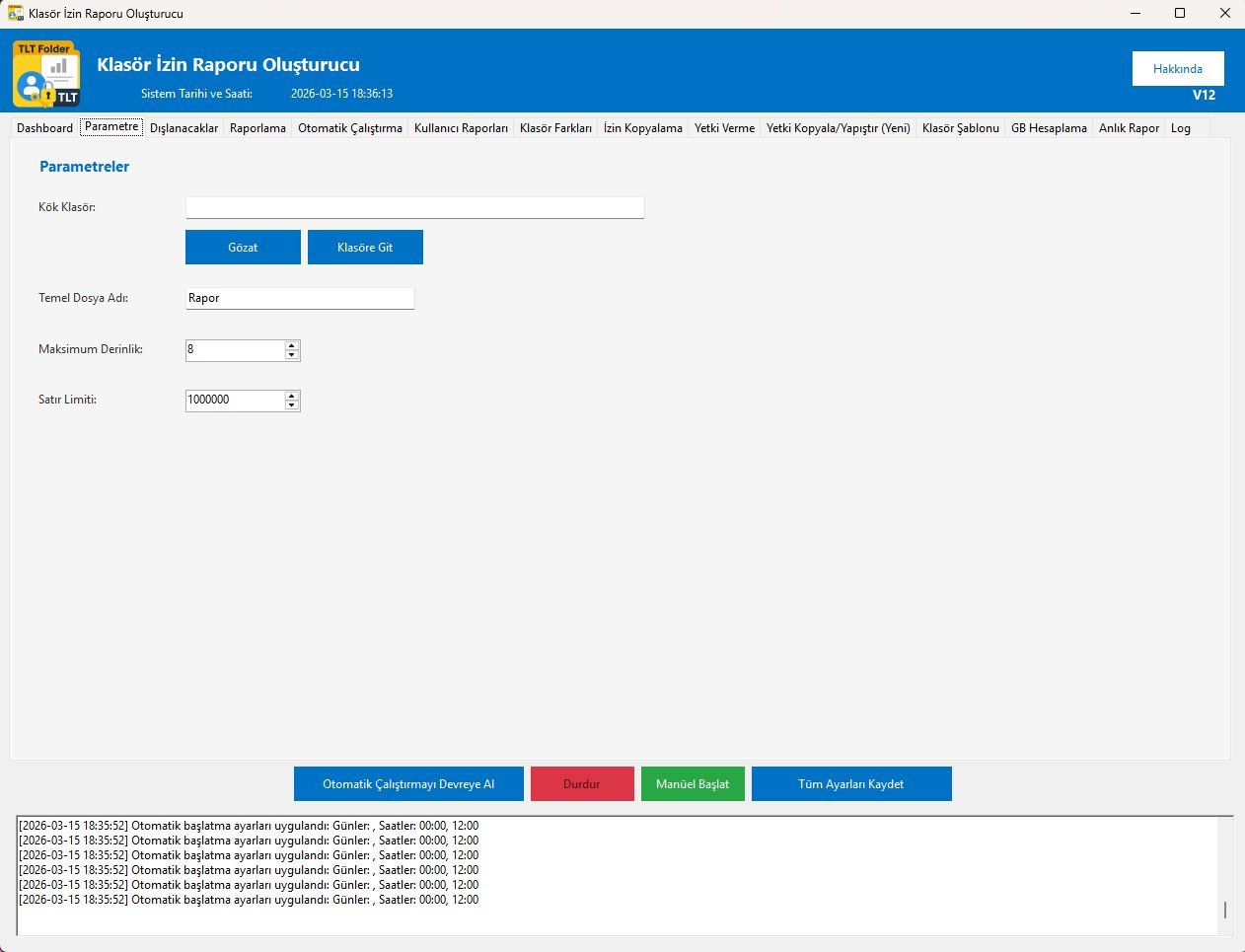
Reporting işleminin temelini oluşturan kök klasör, dosya adı, derinlik ve satır limiti ayarları.

Parameters

Alanlar

  • Kök Klasör: Taranacak en üst klasör yolu.
  • Temel Dosya Adı: Üretilecek Excel/CSV dosyasının adı (uzantısız).
  • Maksimum Derinlik: Kaç alt seviye inileceği. Büyük diskler için 3–5 önerilir.
  • Satır Limiti: Raporda maksimum kayıt sayısı. Varsayılan: 1.000.000.

Recommendations

  • UNC yolu kullan: \\SunucuAdi\Paylasim
  • Büyük ortamlarda derinliği önce düşük tut, kademeli artır.
  • Yolu Klasöre Git butonu ile doğrula.
  • Değişiklikler alt panelden Tüm Ayarları Kaydet ile saklanır.
Filtre

Exclusions

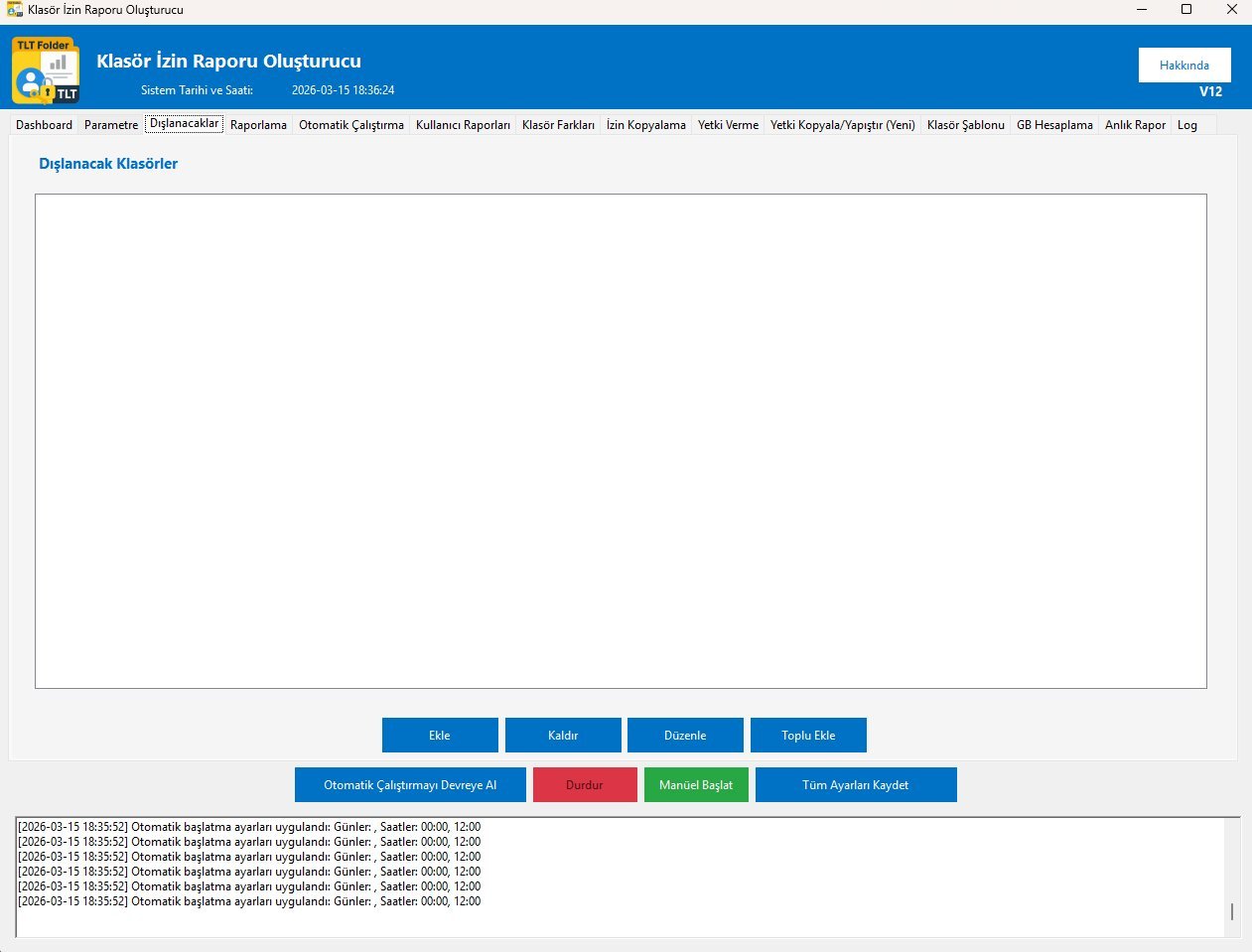
Tarama kapsamının dışında tutulacak klasörleri yönetin.

Exclusions

İşlemler

  • Ekle butonuyla tek tek klasör yolu ekle.
  • Toplu Ekle ile birden fazla yolu aynı anda gir.
  • Listeden seçip Düzenle veya Kaldır ile güncelle.
  • Ayarları Tüm Ayarları Kaydet ile sakla.

Yaygın Dışlananlar

  • $RECYCLE.BIN
  • System Volume Information
  • DfsrPrivate
  • Geçici / backup klasörleri
  • Yüksek izin sayısına sahip sistem klasörleri
Output Yönetimi

Reporting

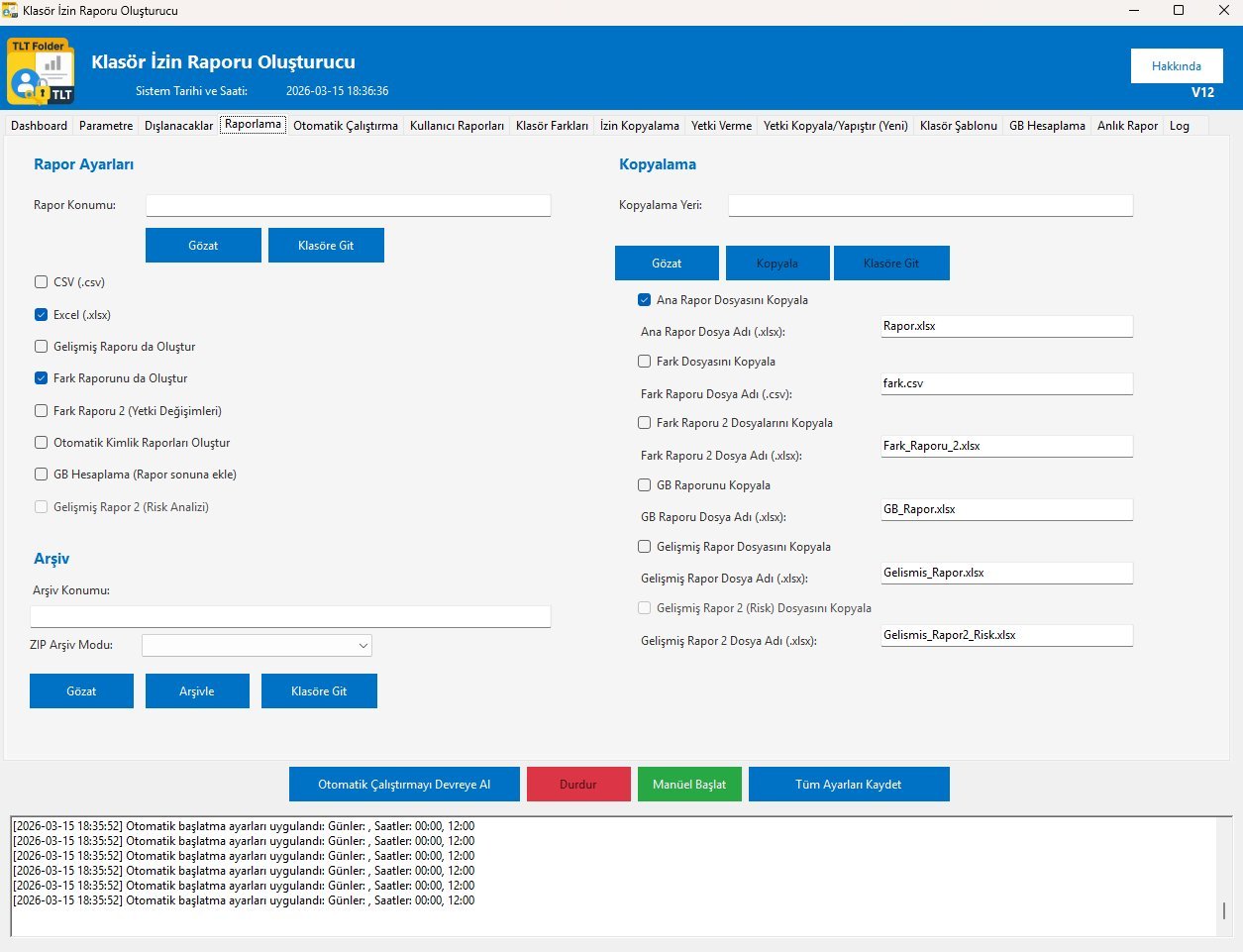
Output formatı, rapor konumu, gelişmiş raporlar, kopyalama ve arşiv ayarlarının tamamı bu sekmede.

Reporting

Rapor Ayarları (Sol)

  • Rapor Konumu: Excel/CSV dosyalarının kaydedileceği klasör.
  • CSV (.csv): Hafif, hızlı çıktı.
  • Excel (.xlsx): Filtrelenebilir, görsel olarak zengin.
  • Fark Raporunu da Oluştur: Delta analizi için işaretle.
  • Gelişmiş Rapor: Risk ve detaylı ACL tablosu içerir.
  • Otomatik Kimlik Raporları Oluştur: Her kullanıcı için ayrı rapor.
  • GB Calculation: Boyut bilgisi ekler.

Kopyalama ve Arşiv (Sağ)

  • Kopyalama Yeri: Raporların kopyalanacağı ek klasör.
  • Hangi raporların kopyalanacağını işaretle.
  • Her rapor için özel dosya adı belirle.
  • Arşiv Konumu: ZIP arşivi için hedef klasör.
  • ZIP Arşiv Modu: Hepsini tek ZIP veya her rapor ayrı ZIP.
Zamanlama

Auto Run

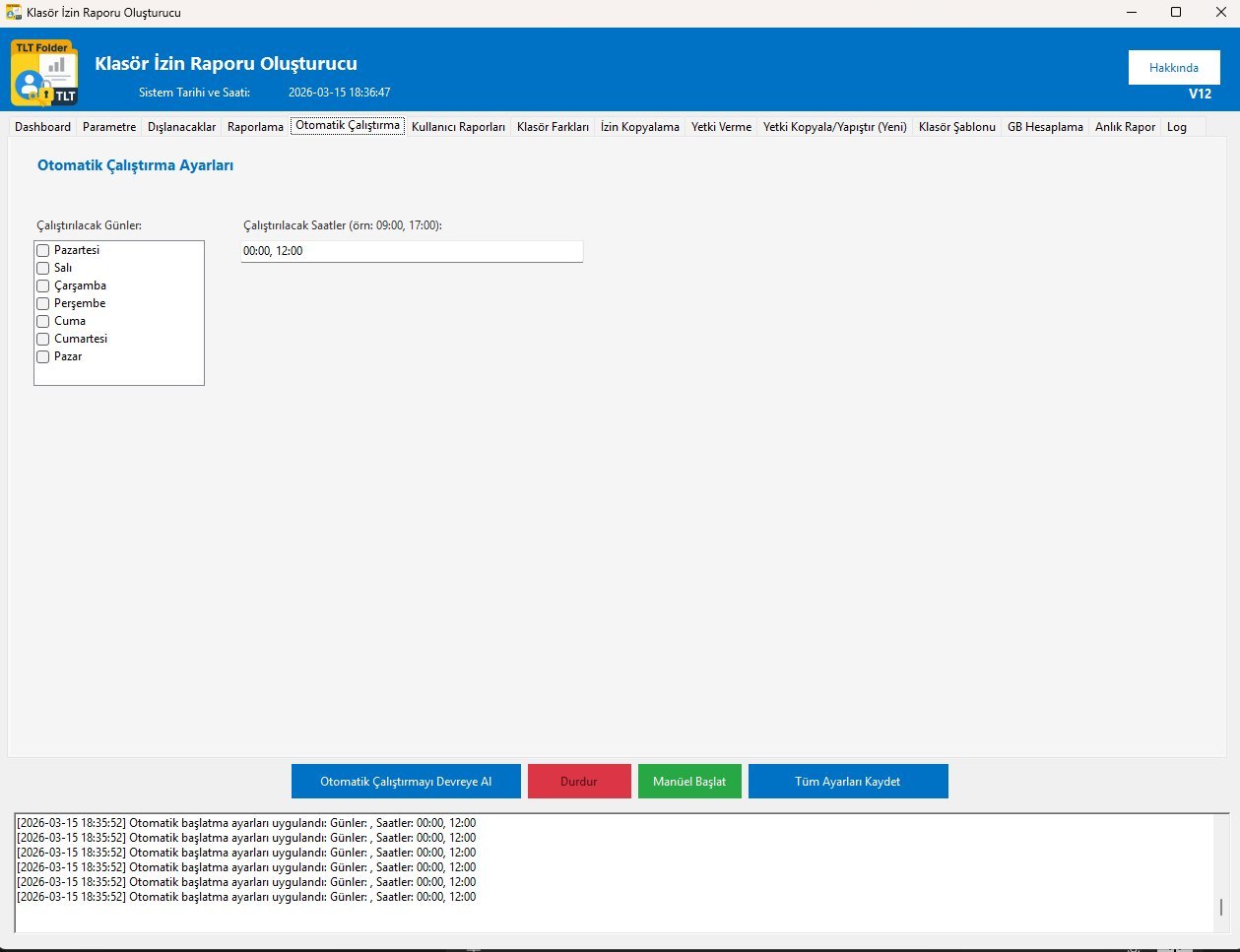
Raporların belirli gün ve saatlerde otomatik üretilmesi için zamanlayıcıyı yapılandırın.

Auto Run

Configuration

  • Çalıştırılacak Günler listesinden gün(ler)i seç.
  • Çalıştırılacak Saatler alanına virgülle ayrılmış saatler yaz (örn: 08:00, 20:00).
  • Alt panelden Auto Runyı Devreye Al'a bas.
  • Program arka planda çalışmaya devam etmeli.

Notes

  • Program kapalıysa zamanlayıcı çalışmaz — açık tutun.
  • Çalışma saatleri dışında planlamak sunucu yükünü azaltır.
  • Durdur butonu aktif işlemi keser.
  • Log sekmesinden son çalışmanın sonucunu kontrol et.
Identity-Based Report

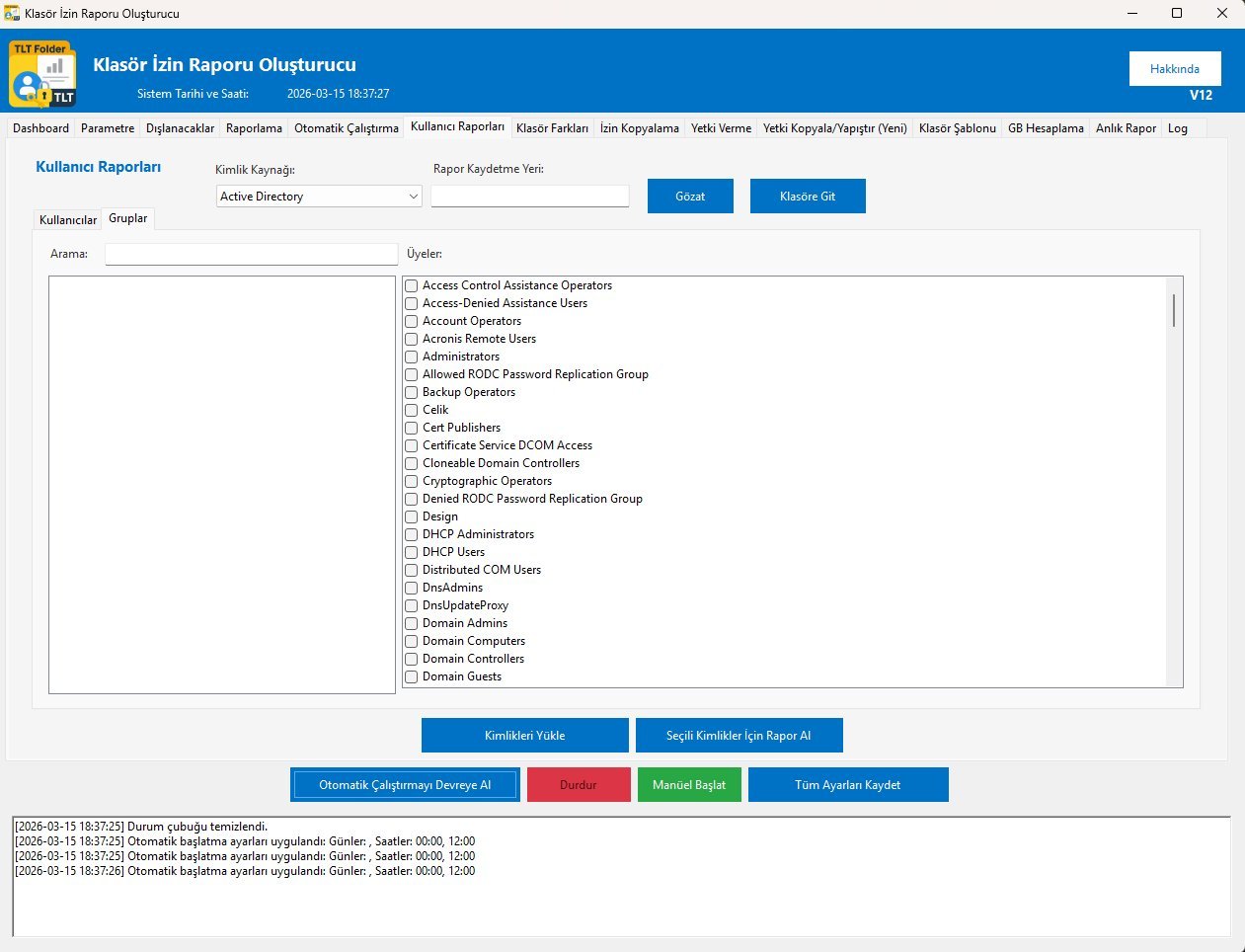
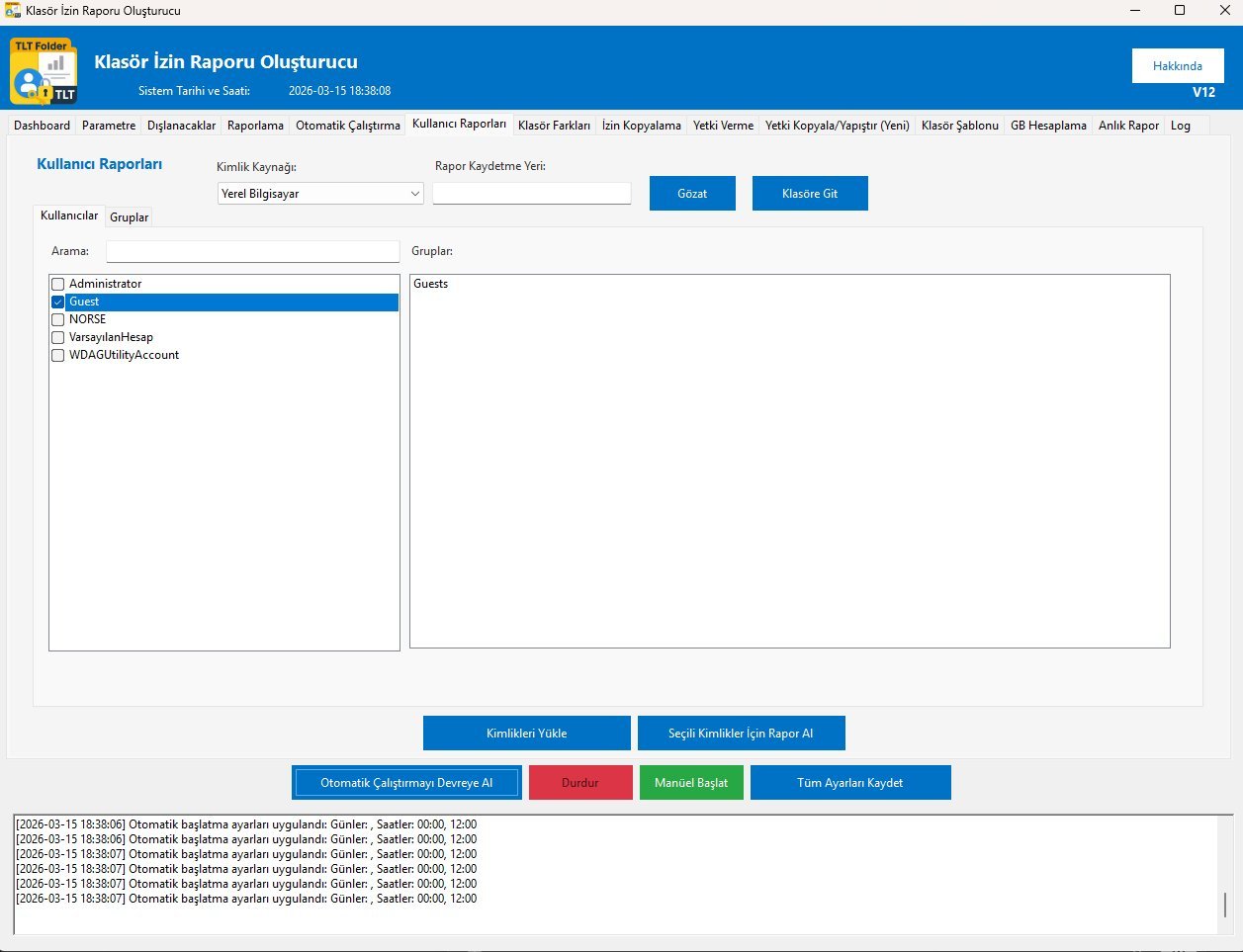
User Reports

Active Directory veya Yerel Bilgisayar'dan kullanıcı/grup seçerek kimlik bazlı erişim raporu üretin.

User Reports
User Reports 2

Steps

  • Kimlik Kaynağı'nı seç: Active Directory veya Yerel Bilgisayar.
  • Kimlikleri Yükle'ye bas — liste dolacak.
  • Kullanıcılar veya Gruplar sekmesinden kimlikleri işaretle.
  • Rapor Kaydetme Yeri'ni belirle.
  • Seçili Kimlikler İçin Rapor Al'a bas.

Identity Sources

  • Active Directory: Domain ortamında tüm AD kullanıcı ve grupları. Arama kutusunu kullan.
  • Yerel Bilgisayar: Standalone sunucularda yerel hesaplar.
  • Seçili grup için Üyeler paneli otomatik dolar.
Delta Comparison

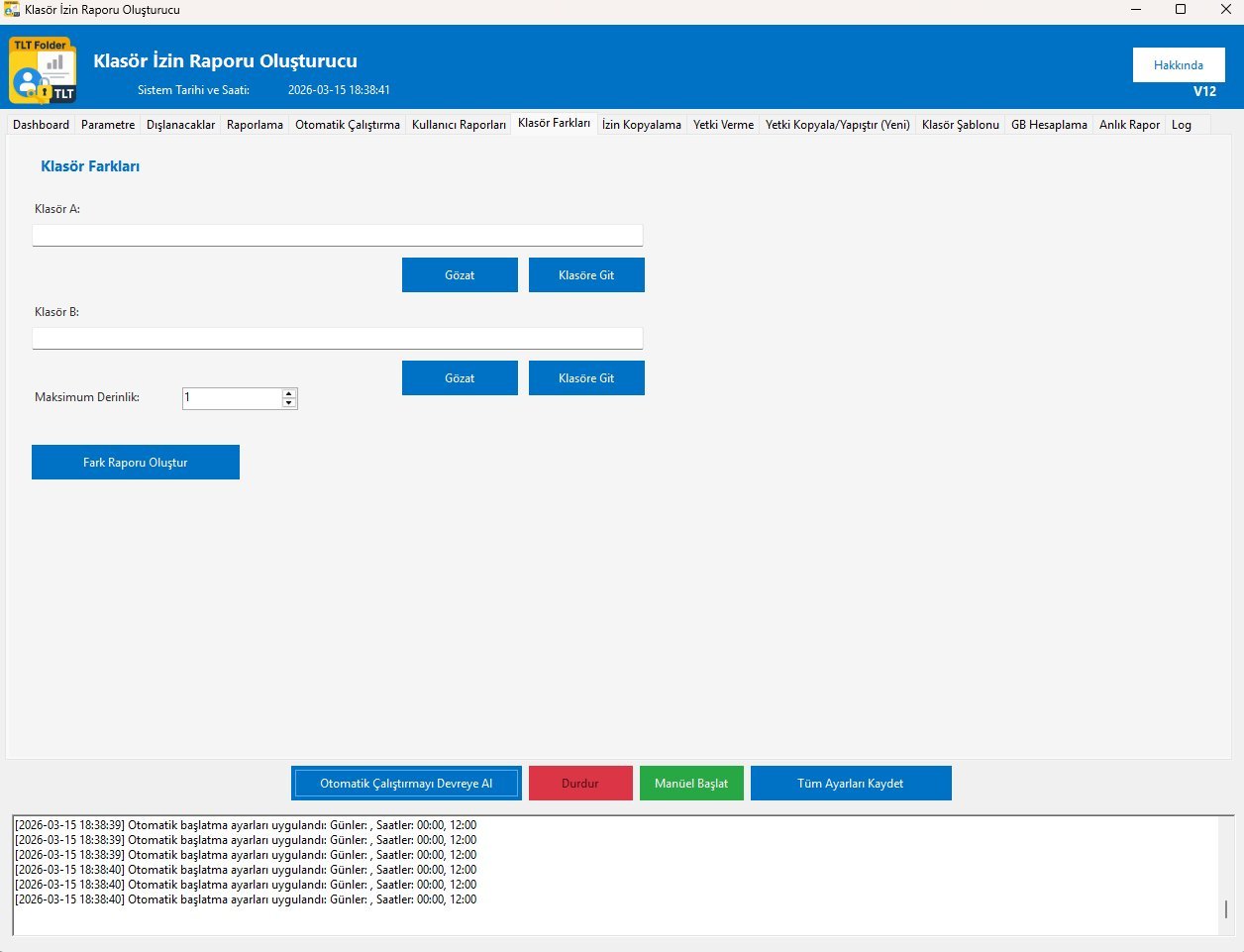
Folder Differences

İki farklı klasörü seçerek izin farklarını ve eklenen/silinen hakları raporlayın.

Folder Differences

Steps

  • Klasör A ve Klasör B'yi seç (Gözat ile).
  • Maksimum Derinlik'i belirle.
  • Fark Raporu Oluştur'a bas.
  • Rapor belirlenen çıktı klasörüne kaydedilir.

Kullanım Senaryoları

  • Farklı sunucular arası izin tutarlılığını kontrol etme.
  • Migration sonrası kaynak ↔ hedef karşılaştırması.
  • Düzenli denetimlerde iki tarih arası değişim takibi.
ACL Aktarımı

Permission Copy

Source klasörün NTFS izinlerini derinlik belirterek hedef klasöre kopyalayın.

Steps

  • Source Klasör'ü seç.
  • Hedef Klasör'ü seç.
  • Kopyalama Derinliği'ni belirle.
  • İzinleri Kopyalamayı Başlat'a bas.
  • Sonucu Log sekmesinden kontrol et.

Uyarılar

  • İşlem geri alınamaz — önce kaynak durumu raporla ve arşivle.
  • Domain Admin veya yeterli NTFS yetkisi gerekir.
  • Büyük yapılarda işlem uzun sürebilir; log takip et.
ACL Editing

Grant Permission

AD kullanıcı/gruplarına klasör izni ekleyin, kaldırın; devralma seçeneklerini yönetin.

🔒 Güvenlik: Grant Permission sekmesi Admin şifresi gerektirir. İlk açılışta şifre oluşturulur.
Grant Permission

Steps

  • Admin şifresiyle giriş yap.
  • Klasör Seç ile hedef klasörü belirle.
  • Gruplar veya Kullanıcılar sekmesinden kimlik(ler)i işaretle.
  • Yetki Yönetimi'nden izinleri seç.
  • İzin Ver veya Reddet tipini belirle.
  • Devralma seçeneklerini ayarla.
  • Yetki Ekle veya Yetki Kaldır'a bas.

Devralma Seçenekleri

  • Devralmayı Etkinleştir: Üst klasörden izinleri devral.
  • Devralmayı Devre Dışı Bırak: Bağımsız izin yapısı oluştur.
  • Mevcut Devralınan Yetkileri Kaldır: Temiz başlangıç.
  • Alt Klasörlere Uygula: Seçili izni tüm alt yapıya yay.
Hızlı ACL Aktarımı

Yetki Kopyala/Yapıştır (Yeni)

Source klasörün tüm izin setini görüntüleyin ve tek tıkla hedef klasöre yapıştırın.

Steps

  • Kopyalanacak Klasör'ü seç — mevcut izinler listede görünür.
  • İzinleri Kopyala'ya bas.
  • Yapıştırılacak Klasör'ü seç.
  • Gerekirse Alt Klasör Yetkilerini de Kopyala'yı işaretle.
  • İzinleri Yapıştır'a bas.

Fark: Permission Copy vs. Bu Tab

  • Bu sekme görsel — önce izinleri görir, sonra uygular.
  • Permission Copy sekmesi toplu/derin yapılar için daha hızlı.
  • İkisi de geri alınamaz; önce raporla ve arşivle.
Standardization

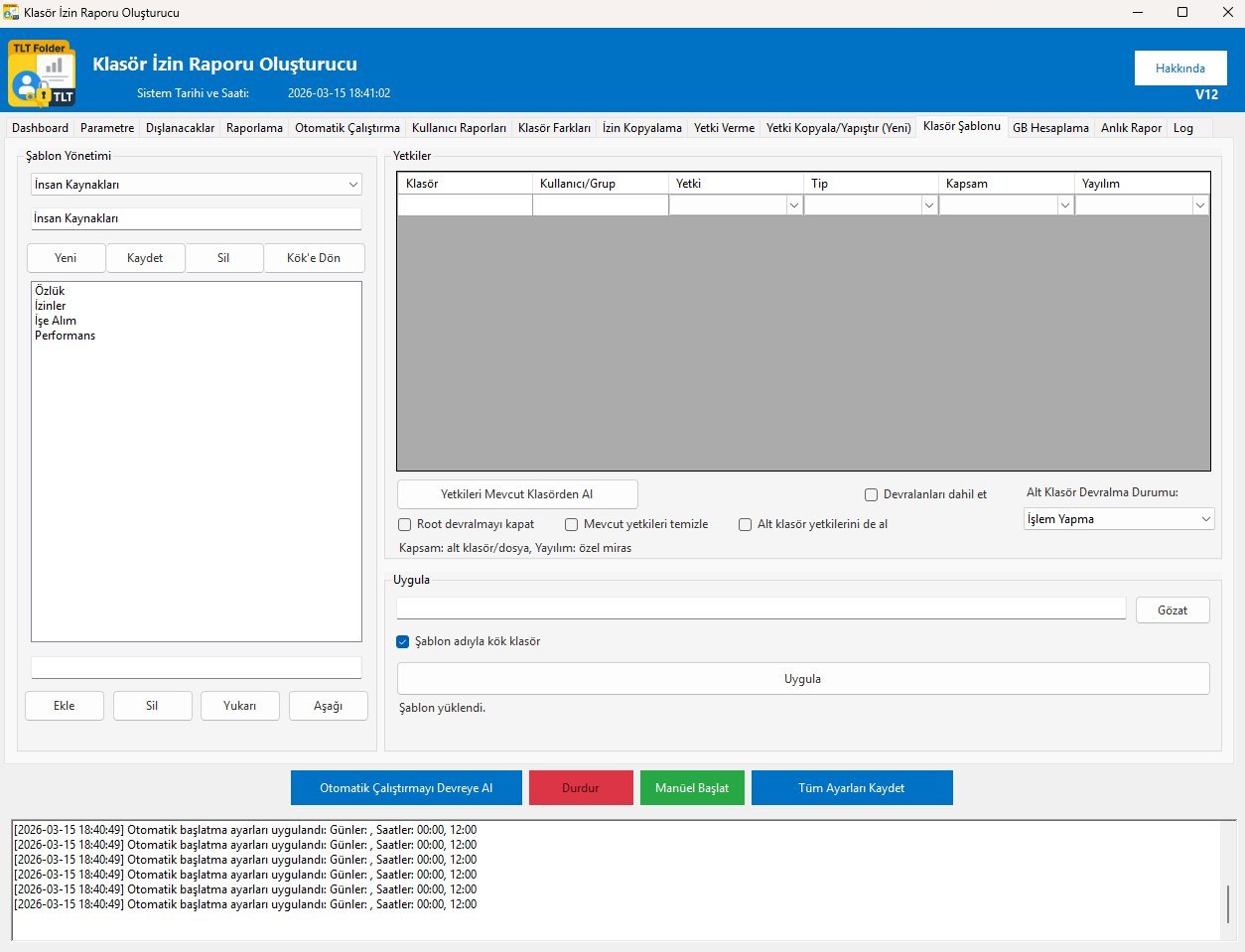
Folder Template

Tekrarlı kullanılacak klasör izin yapılarını şablon olarak kaydedin ve tek tıkla uygulayın.

Folder Template

Template Management

  • Yeni ile yeni şablon oluştur veya mevcut şablonu seç.
  • Şablon adını belirle (örn. İnsan Sourceları).
  • Alt klasör yapısını Ekle/Sil/Yukarı/Aşağı ile düzenle.
  • İzin satırlarını Yetkiler tablosuna ekle.
  • Kaydet ile şablonu sakla.

Template Application

  • Uygula bölümünden hedef klasörü seç.
  • Şablon adıyla kök klasör seçeneğini işaretleyebilirsin.
  • Uygula butonuna bas — klasör yapısı ve izinler oluşturulur.
Capacity Analysis

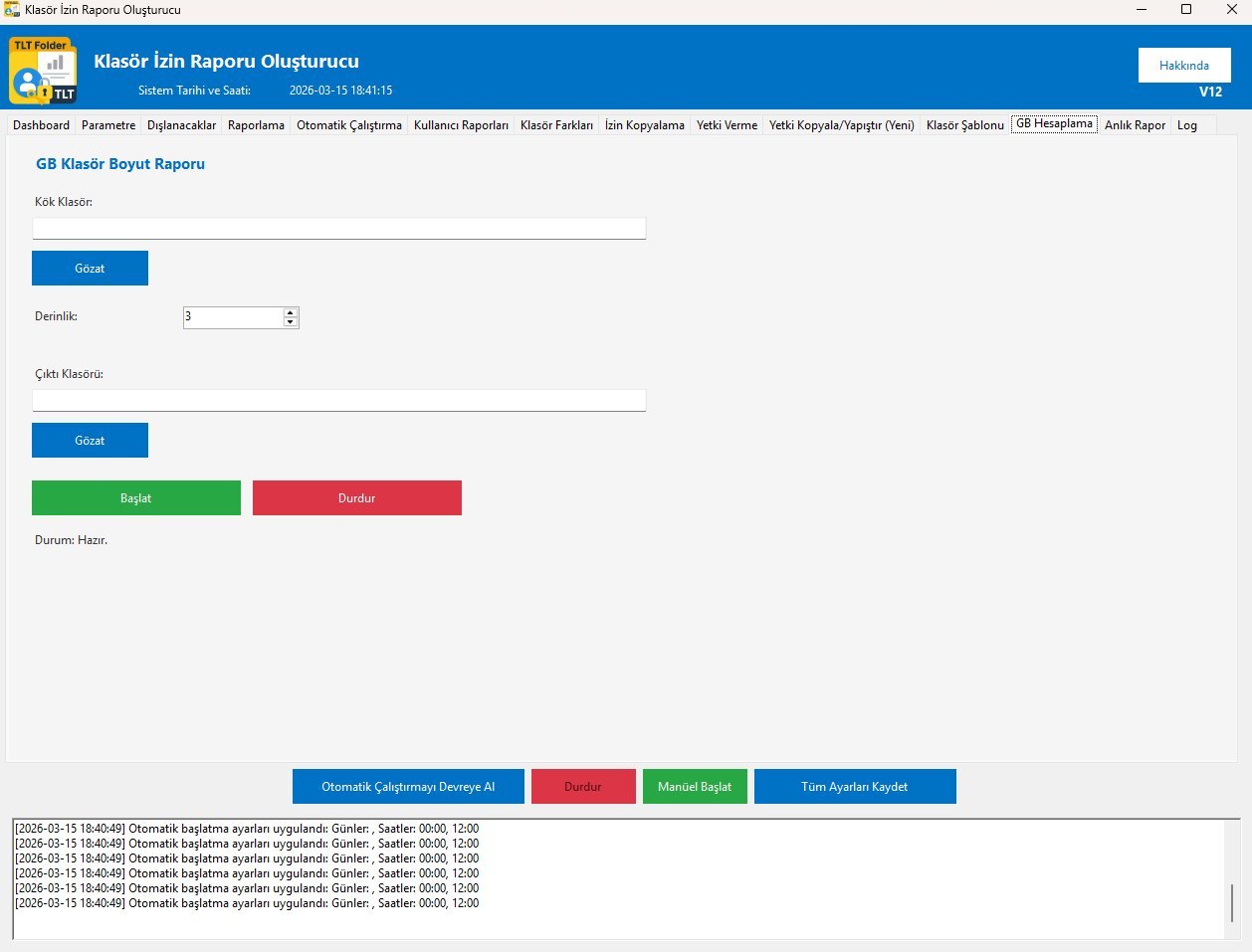
GB Calculation

Kök klasör altındaki tüm alt klasörlerin boyutunu derinlik bazlı hesaplayın ve Excel raporu üretin.

GB Calculation

Steps

  • Kök Klasör'ü seç.
  • Derinlik'i belirle (önerilir: 2–3).
  • Output Klasörü'nü seç.
  • Başlat'a bas.
  • Tamamlanınca Excel raporu çıktı klasörüne kaydedilir.

Use Cases

  • Disk temizleme ve kapasite planlama.
  • Büyüyen bölümlerin tespiti.
  • Depolama politikası için düzenli ölçüm.
  • İzin raporuyla birlikte kullanarak hem boyut hem erişim görünürlüğü.
Traceability

Log Viewer

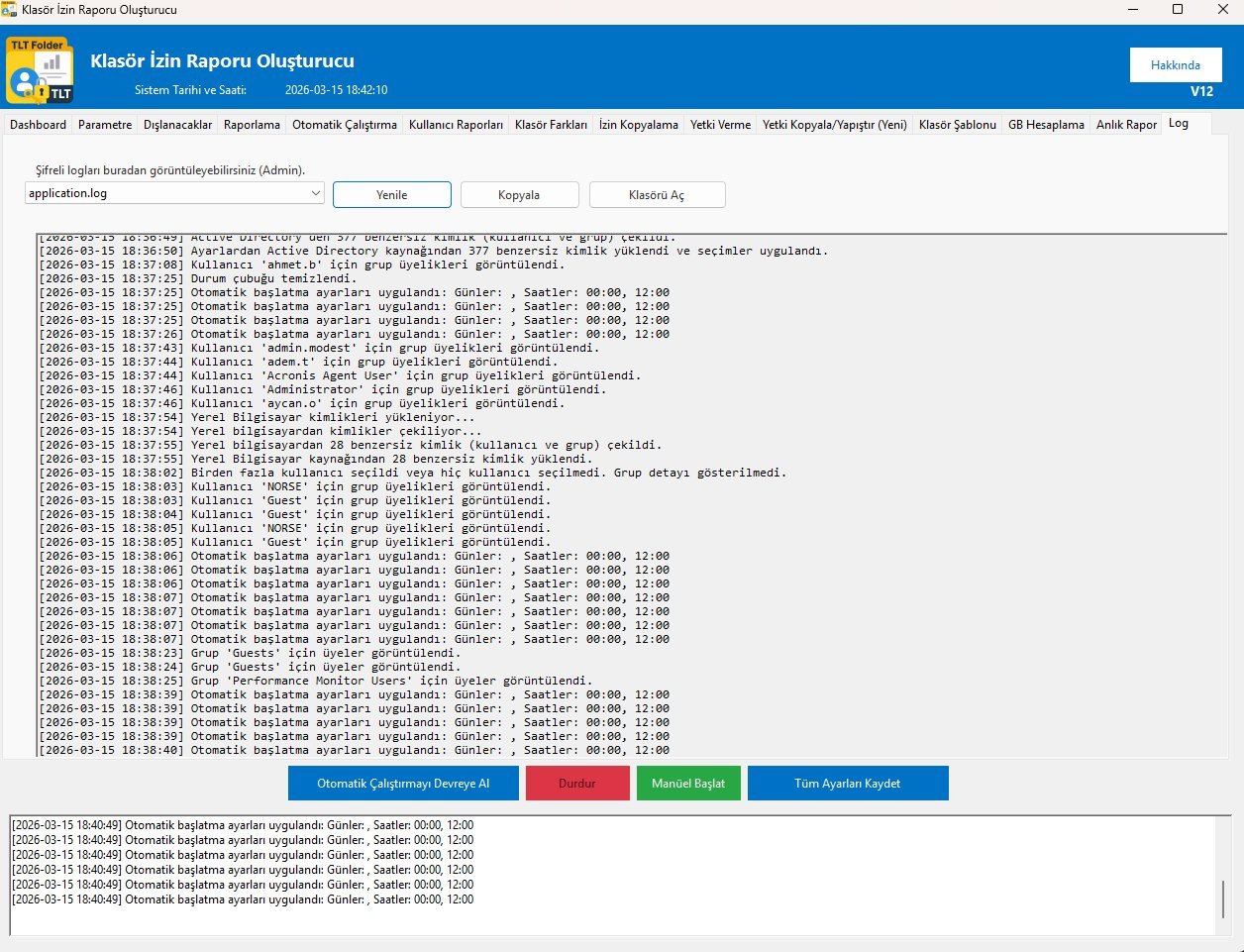
Program içinde yapılan tüm işlemlerin şifreli kayıtlarını Admin olarak görüntüleyin ve yönetin.

Log Viewer

Features

  • Log Seç: Birden fazla log dosyası varsa listeden seç.
  • Yenile: Logları güncelle.
  • Kopyala: Tüm log içeriğini panoya kopyala.
  • Klasörü Aç: Log dosyasının bulunduğu klasörü aç.

Log Content

  • Tarih/saat damgalı tüm işlem kayıtları.
  • AD sorgular, rapor üretimleri, yetki işlemleri.
  • Hata ve uyarı mesajları.
  • Denetim süreçlerinde kanıt niteliğindedir.
Quick Analysis

Instant Report

Ana rapor yapılandırması olmadan tek bir klasörü hızlıca raporlayın.

Steps

  • Raporlanacak Klasör'ü seç (Gözat ile).
  • Maksimum Derinlik'i belirle.
  • Rapor Oluştur'a bas.
  • Rapor, Parameters sekmesindeki çıktı yoluna kaydedilir.

Ne Zaman Kullanılır?

  • Hızlı inceleme gereken tek bir klasör için.
  • Parameters ayarlarını değiştirmeden test için.
  • Denetim sırasında anlık kanıt üretimi.

Safe Usage Recommendations

🗂

Değişiklik Öncesi Kayıt

Herhangi bir yetki değişikliği yapmadan önce mevcut durumu rapor al ve arşivle. Geri dönüş için referans olur.

🔐

En Az Ayrıcalık

Kullanıcı/gruplara sadece ihtiyaç duydukları yetkileri ver. Full Control yerine Read veya Modify tercih et.

📋

Log Takibi

Log sekmesini düzenli kontrol et. ISO 27001 ve benzeri denetim süreçlerinde kanıt niteliğindedir.

🧪

Test Klasörü ile Dene

Yetki kopyalama veya şablon uygulama öncesinde küçük bir test klasöründe dene. Sonucu rapor alarak doğrula.

🔄

Düzenli Delta Analizi

Haftalık veya aylık delta raporları oluştur. Otomatik çalıştırma ile planla.

👤

Yetkili Hesap Kullan

Domain Admin veya en az yetkili servis hesabını kullan. İşlemi her zaman logla.

Frequently Asked Questions

Rapor çok büyük çıkıyor, performansı nasıl iyileştiririm?
Derinliği düşür (örn. 3'e), satır limitini 500.000'e çek ve Exclusions ile kapsamı daralt. İlk etapta Excel yerine CSV daha hızlıdır.
Yetki verme/kopyalama işlemlerini nasıl güvenle denerim?
Gerçek klasörün dışında bir test klasörü oluştur. Kopyalama/uygulama sonrası anlık rapor alıp önce-sonra farkını Folder Differences sekmesiyle kontrol et.
Otomatik çalıştırma ne zaman kullanılmalı?
Düzenli rapor üretimi için idealdir. Çalışma saatleri dışında (gece 02:00 gibi) planlamak sunucu yükünü azaltır.
Active Directory bağlantısı kurulmuyorsa ne yapmalıyım?
Domain'e bağlı bir makine üzerinde çalıştırdığından emin ol. Kimlik Kaynağı olarak "Yerel Bilgisayar"ı seçerek devam edebilirsin.
Log dosyaları nerede saklanıyor?
Programın kurulu olduğu klasörde application.log dosyasında. Log sekmesindeki "Klasörü Aç" butonu bu konumu doğrudan açar.
Folder Template ile Grant Permission arasındaki fark nedir?
Grant Permission: mevcut klasöre izin ekler/kaldırır. Folder Template: hem klasör yapısını hem izinleri şablon olarak kaydeder ve yeni klasörler oluştururken toplu uygular.